
JHS PowerBar의 기능에는 여러 가지 기능이 있지만
숫자만 많은 것이 아니라 꼭 필요한 기능들이 모여있는 것 같아요.하나하나 살펴볼까요?

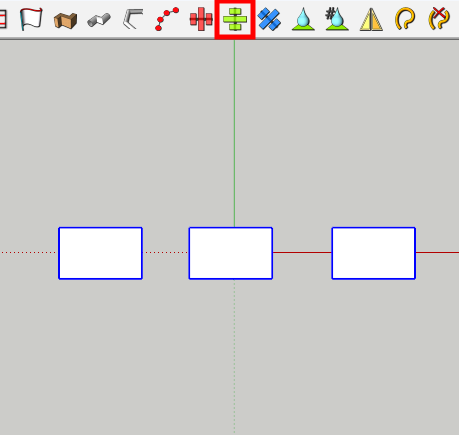
( 1 ) Center on Red Green Blu e

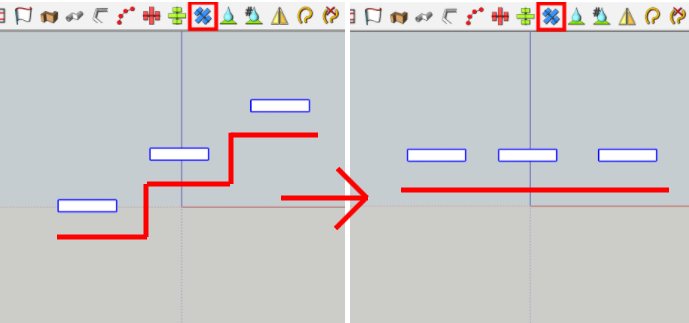
객체를 정렬하는 기능입니다.
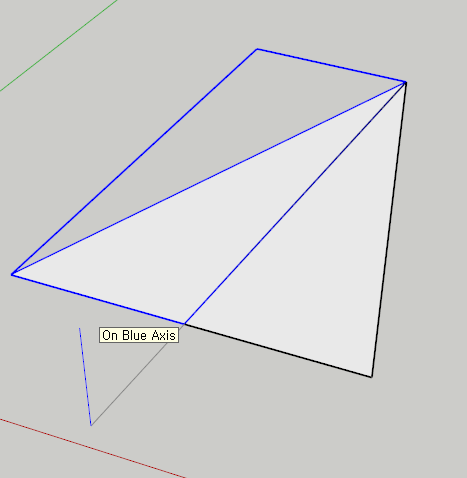
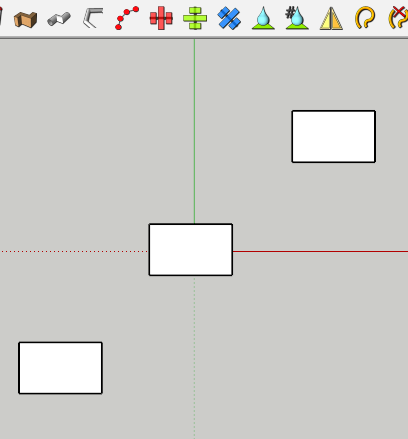
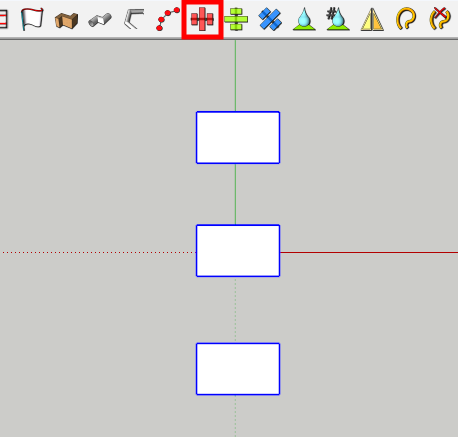
축 방향으로 정렬합니다.보통 xyz의 방향이라고 생각하는데 스케치업에서는 색상으로 표시하고 있습니다. x : Redy : Greenz : Blue

기능이 어렵지 않아서 금방 이해하실 수 있어요!


평면 Blue 방향은 측면 방향으로 화면을 보도록 하겠습니다.
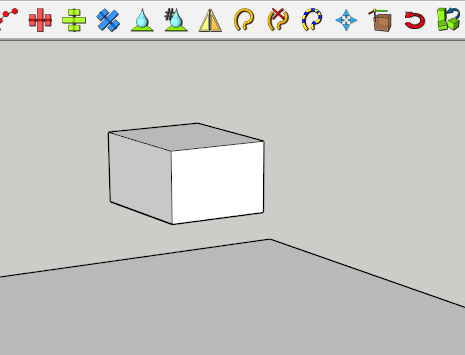
측면 스케치업 기본 명령령에는 이러한 정렬(array) 기능이 없기 때문에 편리한 기능입니다.
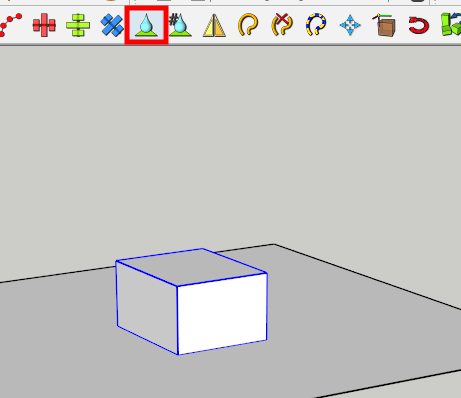
( 2 ) Drop at intersection
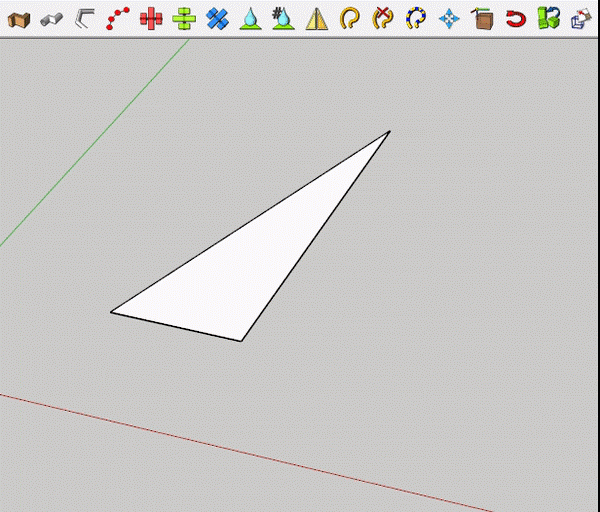
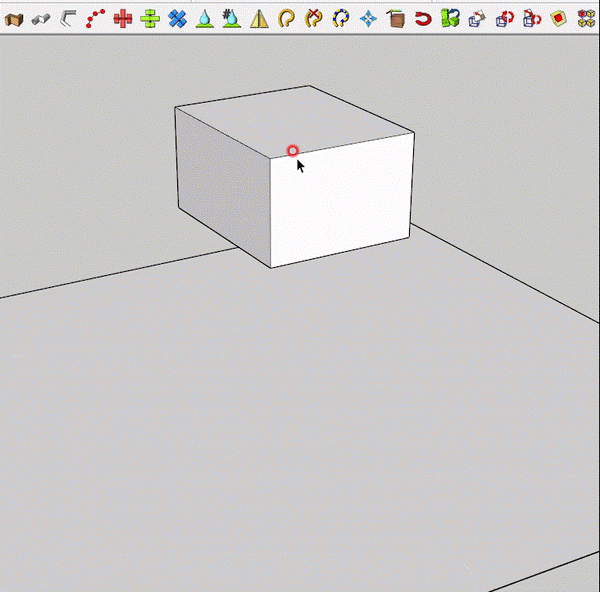
평면 바닥에 객체를 배치하는 기능입니다.이 기능이 없으면 Move 명령을 이용하여 위치를 바꿔서 바닥선에 붙어야 합니다.
Dropat intersection 명령을 이용하여 클릭 한 번에 Floor에 딱 붙여넣을 수 있습니다.빠르고 편하죠!!

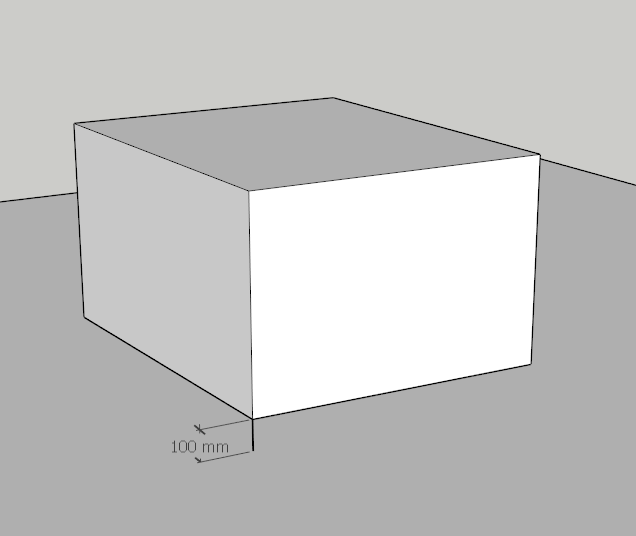
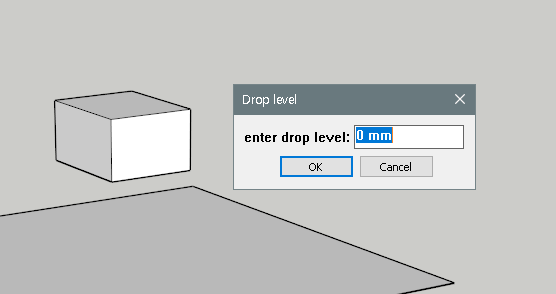
Drop comp at z lavel
Drop compatz lavel도 같은 원리이지만
드롭되는 높이의 값을 입력하게 되어 있습니다.

수치를 100을 입력하면 바닥에서 100만 떼어 놓습니다.
이제 move로 여러 번 작업하지 않고 JHS PowerBar의 Drop 기능으로 간단하게 해결합니다.

( 3 ) Mirror

오브젝트를 미러(대칭) 시켜주는 기능입니다.스케치업에는 미러 기능이 없습니다.그래서 보통 스케일을 이용하게 되었습니다.스케일 수치를 -1로 줘서 대칭으로 만든 것 같은 효과는 나지만
JHS Bar의 Mirror를 사용하면 쉽게 대칭을 줄 수 있습니다.
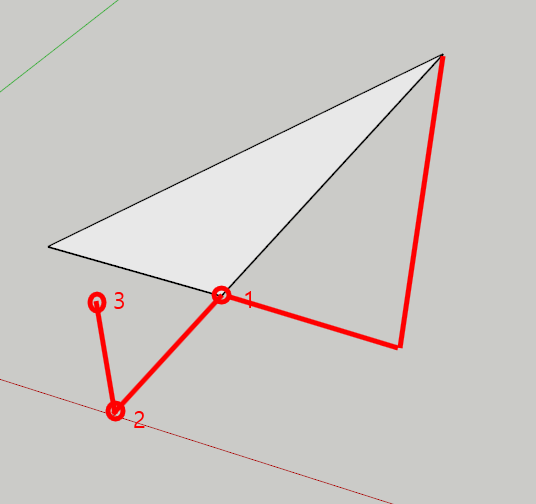
3포인트를 따야 합니다! 제 1포인트는 대칭이 얼마나 부상할지를 결정하는 포인트 2포인트가 어떤 축으로 대칭이 될지를 결정합니다.마지막 3포인트는 z(블루)를 찍습니다.
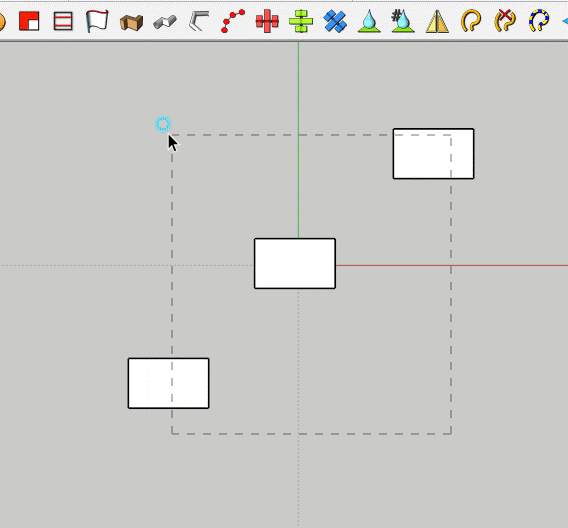
글로 설명하기에는 어려움이 있어요.
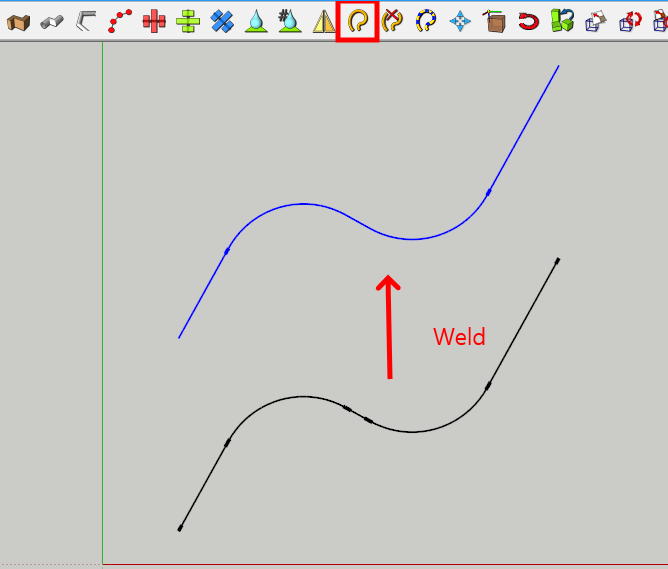
( 4 ) SuperWeld

루비 안에 Weld라는 기능이 있고, Weld는 끊어진 연결선을 하나로 연결하는 기능입니다.한 선으로 되어 있어야 할 때가 가끔 있어요.이 때 Weld 명령을 이용하면 쉽게 해결할 수 있습니다.물론 해제도 가능합니다!
Explde Curves 묶인 선을 해체하는 기능입니다!
Weld도 필수 루비 중 하나죠.자주 사용하는 기능이기 때문에 단축키를 이용해서 저장을 하도록 하겠습니다.
( 5 ) js Mover

스케치업은 Move 명령 하나로 물체를 이동하게 되는데 다른 프로그램에는 “기즈모 껌볼” 등 트랜스 기능으로 여러 가지 방법이 있습니다.요즘은 통합해서 move, scale, rotate를 하나로 해결하곤 합니다.

Rhino Gumball 아쉽지만 스케치업에 이런 기능은 없습니다.루비도 아직 없어요
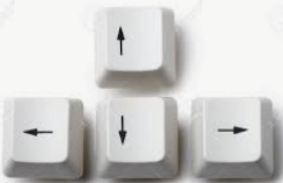
게다가 jsMover라고 하는 기능이 있는데 키보드의 화살표 키를 이용해서 물체를 이동할 수 있는 기능을 가지고 있습니다.
상하좌우 키로 RED GREEN 방향 조정을 합니다.

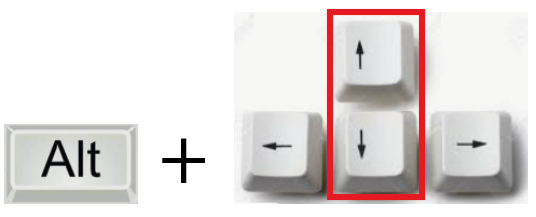
알토 키 + 위아래 화살표 키를 조합해 ZBrue 방향으로 이동할 수 있습니다.
이동 수치는
여기서 수치를 입력해 주십시오.정밀한 조정을 실시할 때에는 소수점 단위도 적용됩니다.의외로 스케치업을 하고 있으면, 이런 정밀한 움직임이 필요하게 될 때가 있습니다.
(6)
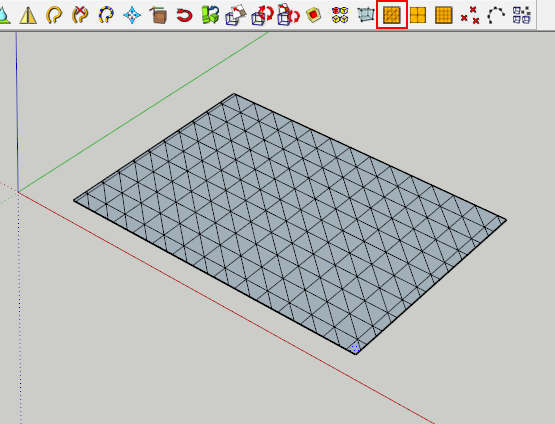
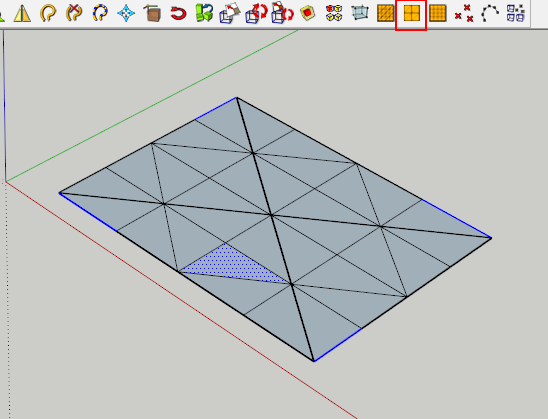
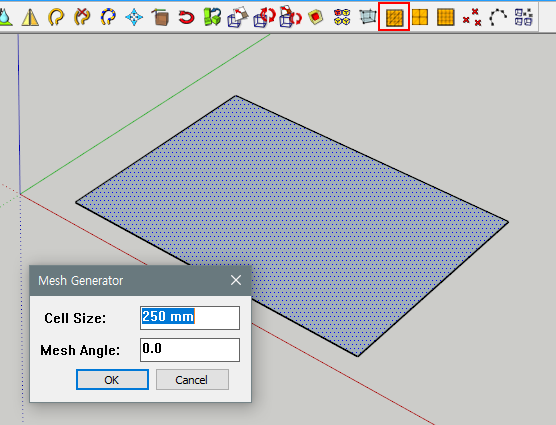
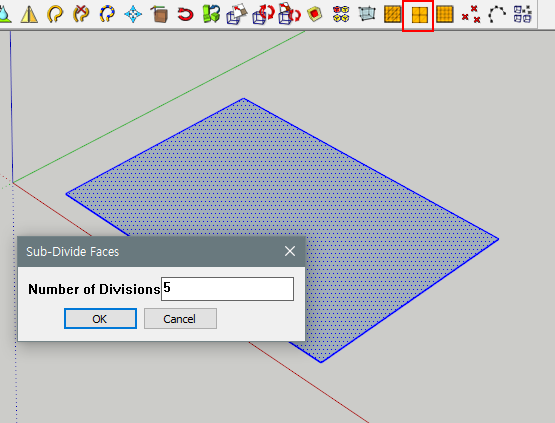
Select Face를 선택한 면을 입력수치에 맞게 등분합니다. (삼각면 형성)
Sub Divide Face를 선택한 면을 균등하게 등분합니다.(삼각형면 형성)
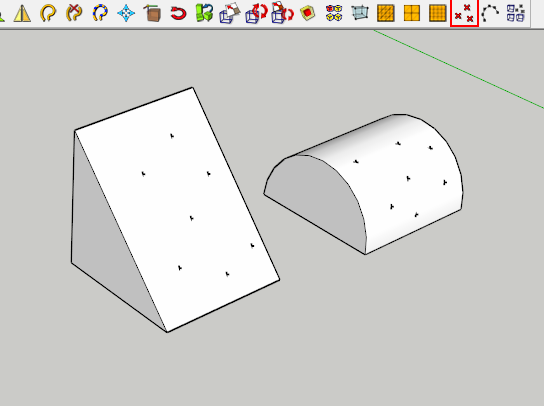
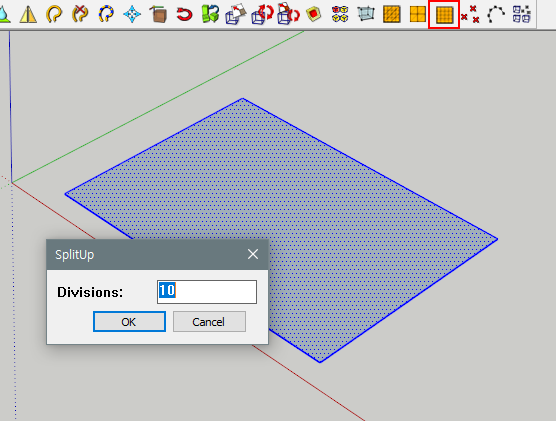
Split Up 선택한 면을 입력 수 값에 맞게 등분합니다.(사각형 면 형성)

(7)
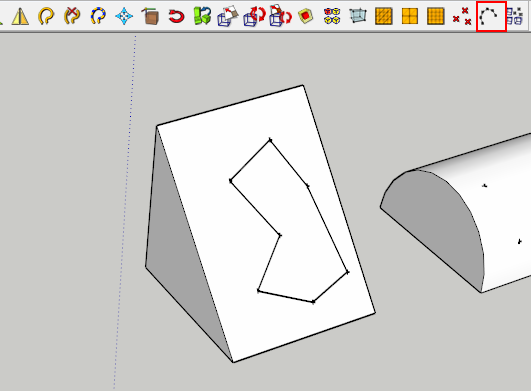
C-Points VertexFace에 포인트를 작성하여 줍니다.
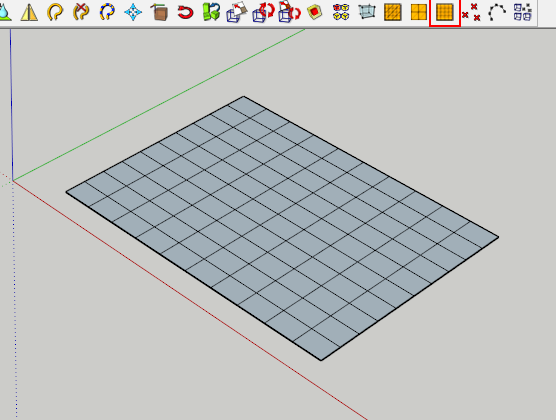
Connect Cpoints with Line Face에 포인트로 생성된 점을 연결하여 라인을 만듭니다.
이상으로 자주 사용되거나 중요성이 있는 JHS PowerBar의 기능에 대해 3편에 걸쳐 포스팅을 해 보았습니다.

