안녕하세요, AirPods Max를 Windows PC에 연결하는 방법입니다.
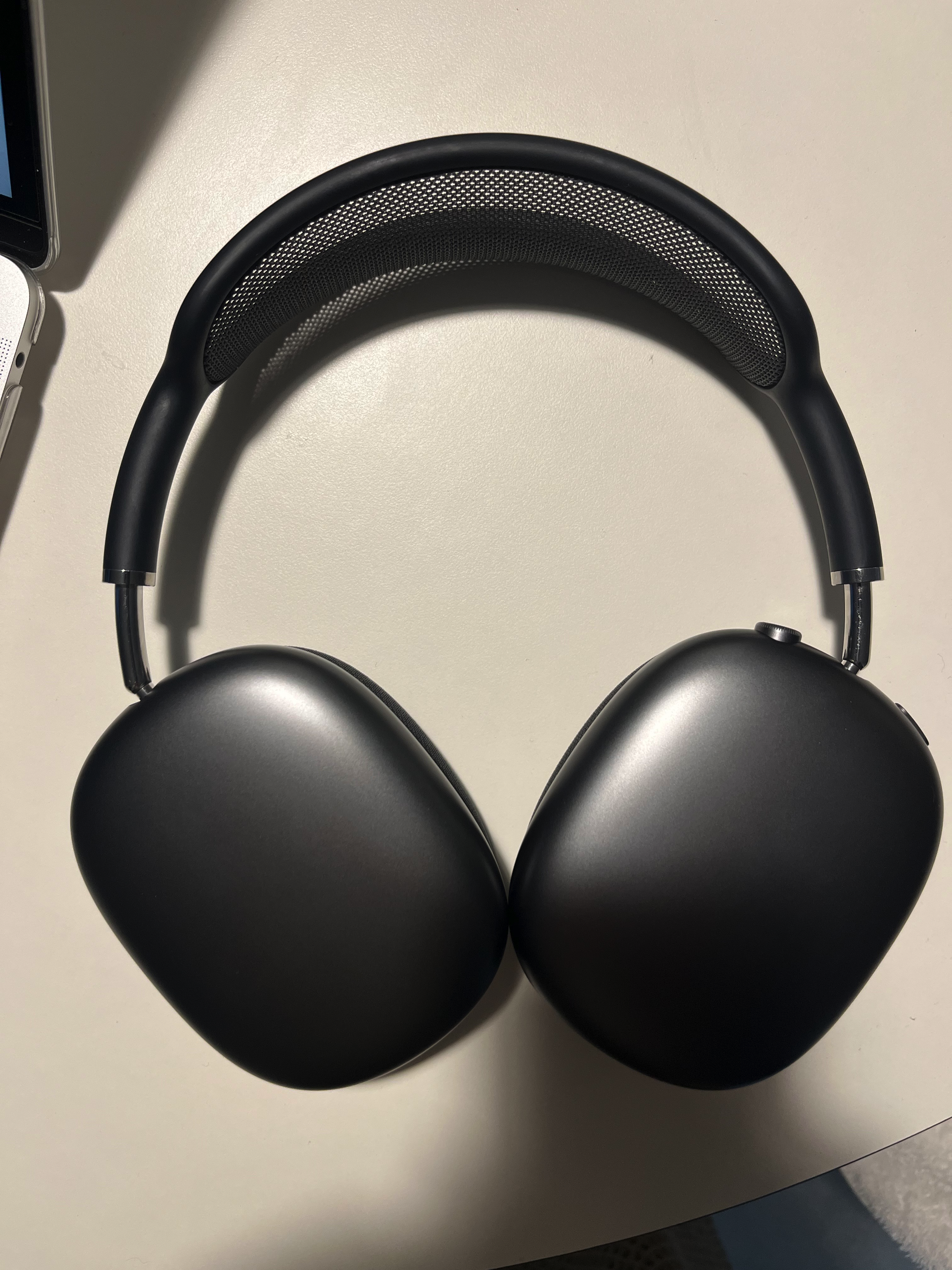
에어팟 맥스 사양
에어팟 맥스 사양. 다양한 오디오 기술, 센서 및 마이크가 사용됩니다.
| 오디오 공학 | Apple에서 만든 동적 드라이버 |
| 액티브 노이즈 캔슬링 | |
| 주변 소리 모드 | |
| 다이내믹 헤드 트래킹 기술로 개인화된 서라운드 사운드 | |
| 적응형 EQ | |
| 감지기 | 광학 센서 |
| 위치 센서 | |
| 하우징 감지 센서 | |
| 가속도계 | |
| 자이로스코프 | |
| 마이크 | 액티브 노이즈 캔슬링용 마이크 8개 |
| 음성 인식용 마이크 3개(능동형 소음 제거용 마이크 2개, 추가 마이크용 마이크 1개) |
AirPods Max를 iOS 또는 macOS에 연결하는 방법
초기 설정을 마친 후 AirPods Max를 iOS 또는 MacOS에 연결하면, 자동으로 연결할 수 있습니다. 많은 분들이 아실 거라 생각합니다. 특히 Apple 광신자들은 이러한 “상호 운용성” 때문에 Apple 제품을 구입합니다. 즉, 머리에 쓰는 것만으로 주변의 Apple 제품과 연결할 수 있습니다.
그렇다면 Windows 운영 체제는 어떻습니까?
AirPods Max를 Windows PC에 연결하는 방법은 다음과 같습니다.
AirPod Max를 Windows 운영 체제에 연결할 수 있습니까?
정답은 ‘예’ 보지마.
AirPods Max를 Windows PC에 연결하는 방법은 다음과 같습니다.
Windows 운영 체제에 연결하는 경우가 있습니다. Windows는 특히 랩톱 및 데스크톱에 매우 편리합니다. 사람들이 놀기에 더 친숙하고 편리합니다. 최근에 회사 노트북으로 회의를 했는데 에어팟 맥스 연결 방법을 몰라서 당황했습니다. 결국 노트북 스피커로 회의를 했는데 소음이 장난이 아니었습니다. 그 직후 Windows PC에 연결할 방법을 찾고 있었습니다.
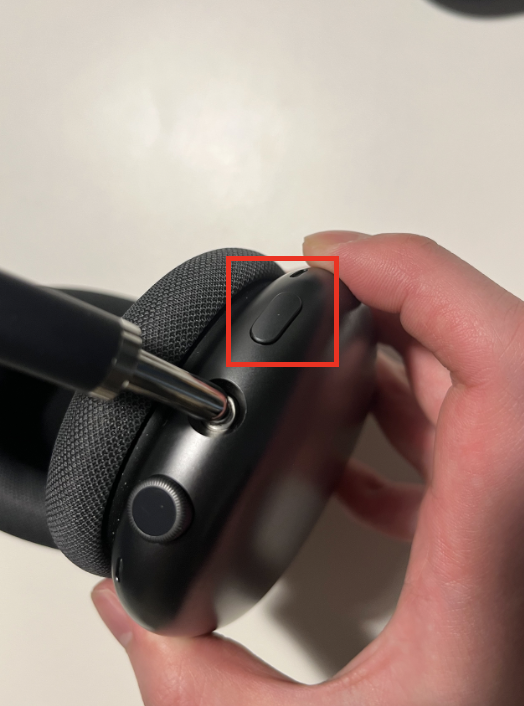
1. 오른쪽 머리 위에 있는 버튼을 3초간 길게 누릅니다.
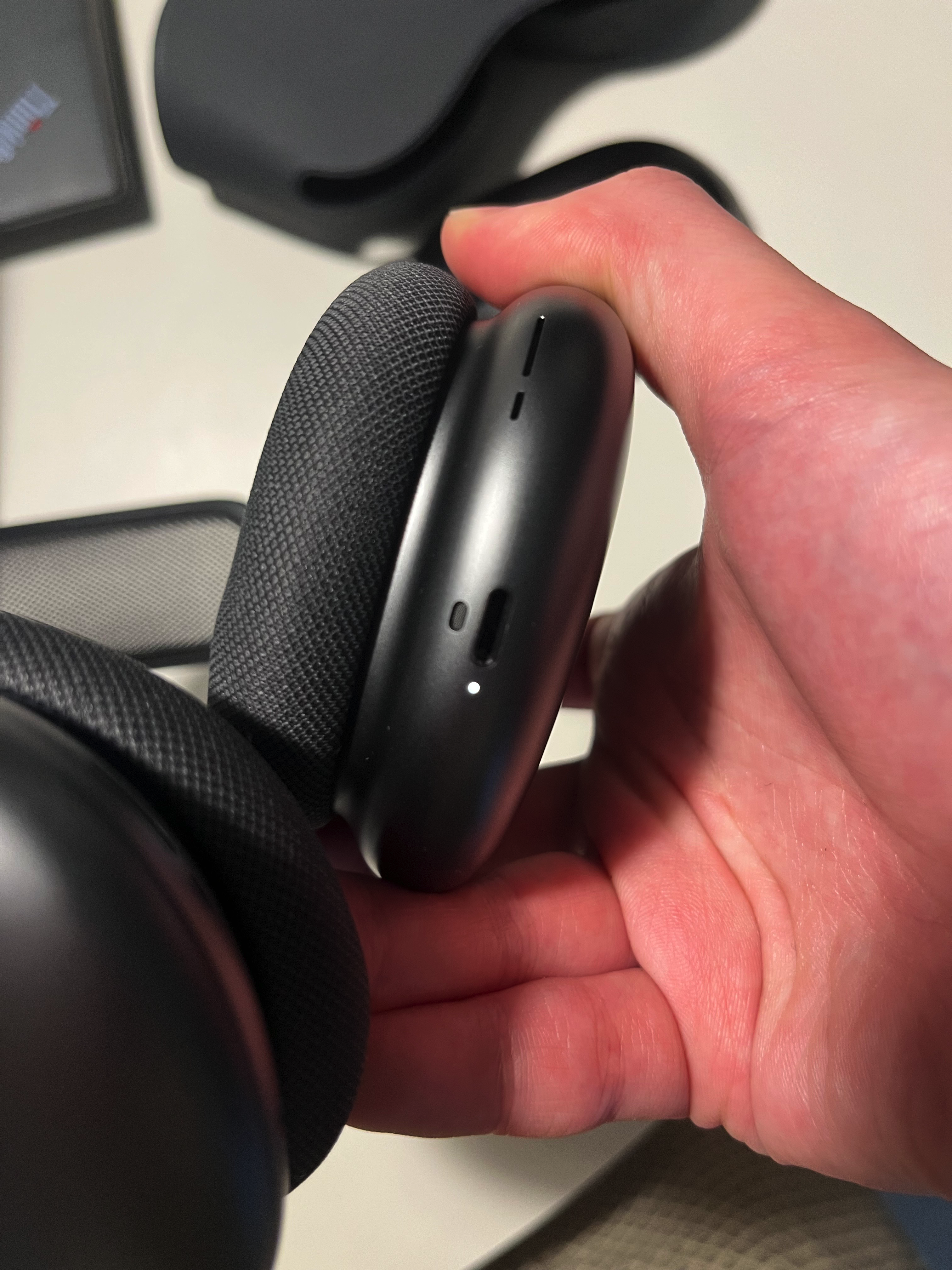
2. 하단의 표시등을 확인합니다.
초록불이 하얀불로 바뀌어야 합니다! 변경되지 않으면 오른쪽 상단 버튼을 다시 길게 누르십시오!

3. Windows PC에서 아래 지침을 따르십시오.
Windows에서 Bluetooth 장치 페어링 – Microsoft 지원
시작하기 전에 Windows 11 PC가 Bluetooth를 지원하는지 확인하십시오. 확인 방법에 대한 자세한 내용은 Windows에서 Bluetooth 문제 해결을 참조하십시오. 블루투스 기능이 없는 장치를 추가하는 데 도움이 됩니다.
support.microsoft.com
AirPod Max를 Windows 운영 체제에 연결하는 방법을 배웠습니다. 감사해요