안녕하세요 감성IT 리뷰어이자 IT테크 인플루언서 꽃길 유치원생입니다. 네이버 블로그를 오랫동안 이용하셨던 분이라면, 또는 네이버에 굉장히 익숙한 분이라면 이제 다들 네이버 웨일 브라우저를 이용하고 있겠죠?
코시국에 의해 최근 화상회의가 정말 많이 늘어나 다양한 화상회의 앱을 사용해 보게 되었습니다. 이번에는 네이버 웨일 브라우저에서도 Whale On이라는 화상회의 기능을 추가했네요.
우연한 기회에 네이버 웨일온 영상회의에 참여할 기회가 있어서 여러 문제점도 함께 가져왔습니다.
먼저 네이버에서 검색을 네이버 웨일을 검색하면 위와 같은 화면이 나타납니다. 웨일 다운로드 / 웨일 온 / 영상을 볼 때까지… 저는 원래 크롬을 사용했지만 현재는 Whale에 정착했습니다. 이제 다른 브라우저를 사용할 필요 없이 이 모든 것을 하나로 해결할 수 있겠네요.
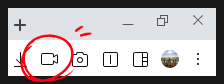
오른쪽 상단에는 이런 다양한 기능 버튼이 있습니다. 이 중에서 캠코더 형태를 선택하시면 네이버 영상회의 WhaleON이 실행됩니다. 기존의 Whalebrowser를 사용하시는 분들에게는 정말 쉬운 기능일 것 같습니다. 저를 포함해서 ^^
회의실 개설
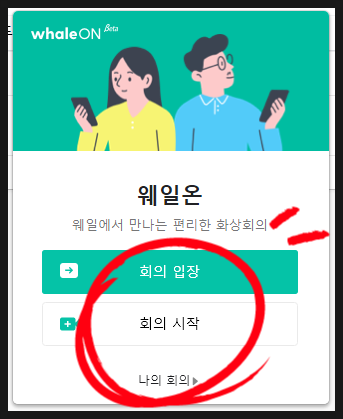
처음 캠코더의 모양 버튼을 눌러 실행하면 두 개의 버튼이 보입니다. 회의 입장(누군가가 만든 회의실 입장), 회의 시작(내가 회의실을 만들어서 시작) 중 원하는 버튼으로 누르면 됩니다. 회의 주소를 받아서 참석하실 분은 회의 입장을, 직접 회의를 열고 많은 사람을 초대하려면 회의 시작을 누르시면 됩니다.
개설된 회의실 입장
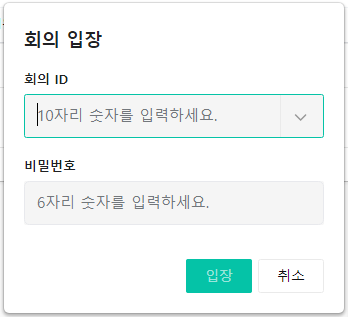
이미 개설된 회의실에 입장하기 위해서는 회의 아이디와 비밀번호를 취득해야 합니다. 전원 치셔야 입장이 가능합니다.
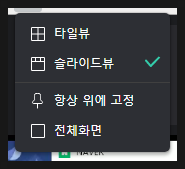
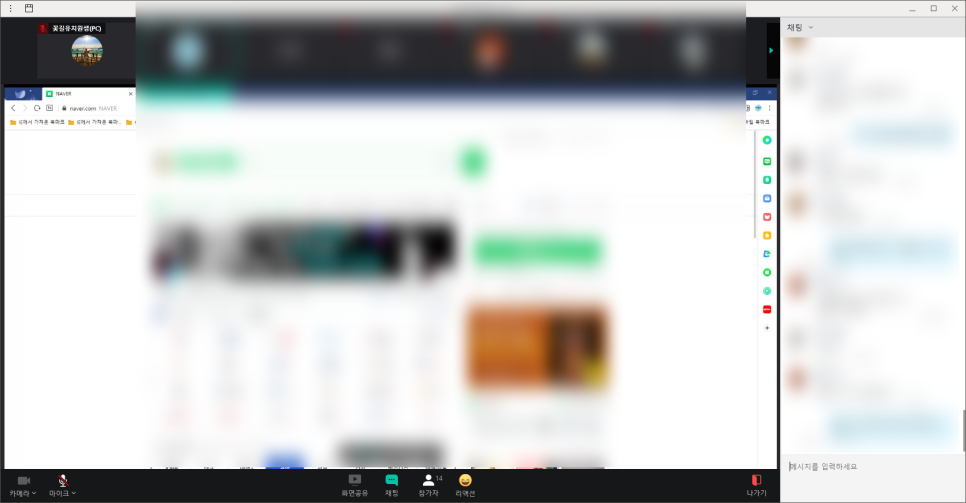
Whale On에서 열린 화상회의에 참석했어요. 위 화면은 다른 분이 화면 공유해주는 모습이기 때문에 모자이크 처리를 했습니다. 위에는 다른 참가자가 슬라이드 뷰로 표시되도록 설정했습니다.
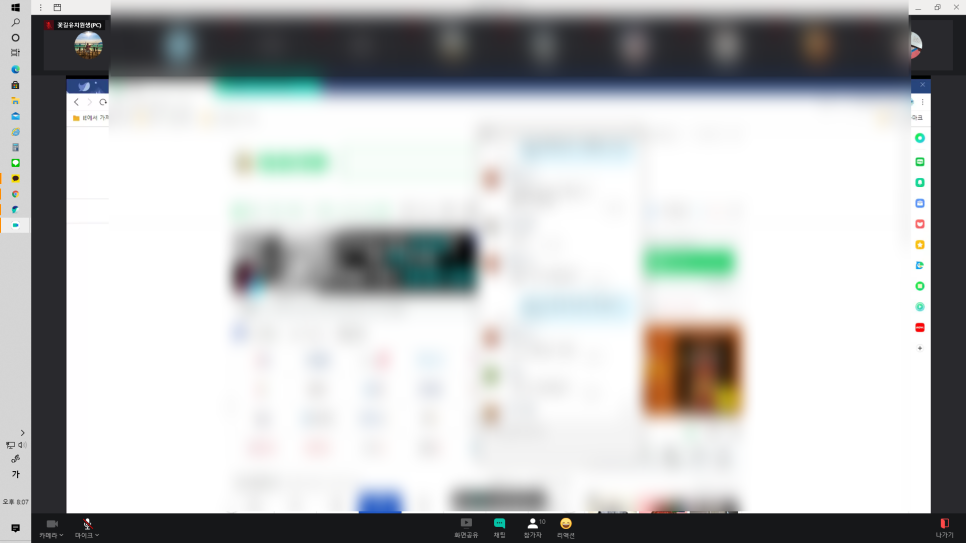
줌의 경우는 본인의 채팅창을 제외하고 공유가 되지만 웨일온에서는 공유되는 분의 대화창까지 한 화면에 공유가 돼서 저 채팅창이 제 창인지 공유해주는 분의 대화창인지 조금 혼란스러웠습니다.

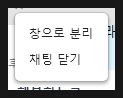
채팅창의 경우 위와 같이 맞춰 사용할 수 있으나 팝업창에서도 분리가 가능합니다.

창으로 분리시키면 화면 공유 화면 한가운데 채팅창이 생기겠죠?
이렇게 채팅창이 따로 팝업 됩니다.
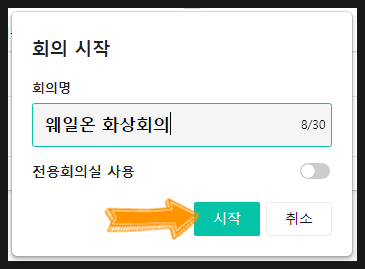
웨일온 회의실이 개설된 웨일온의 첫 시작 화면입니다. 저는 회의를 새로 개설하기 위해 회의 시작을 눌러줬어요.
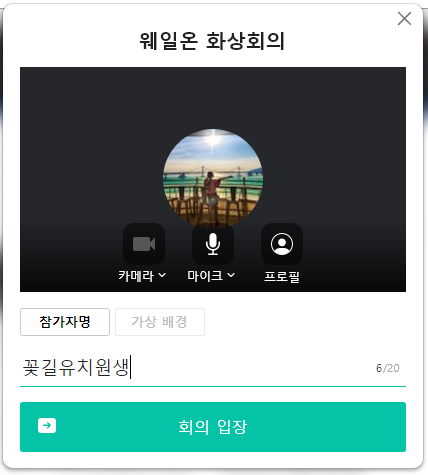
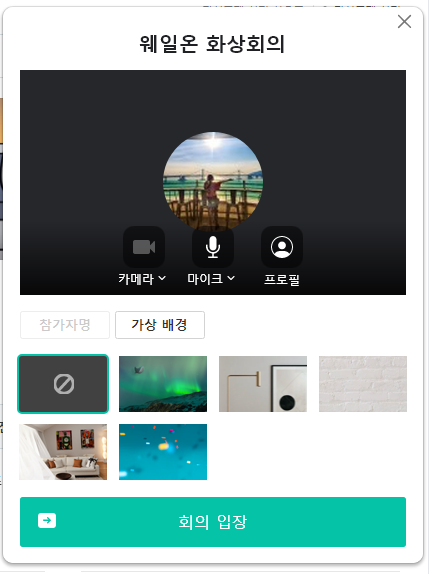
회의가 시작될 때에는 회의명을 쓰고 시작하세요.
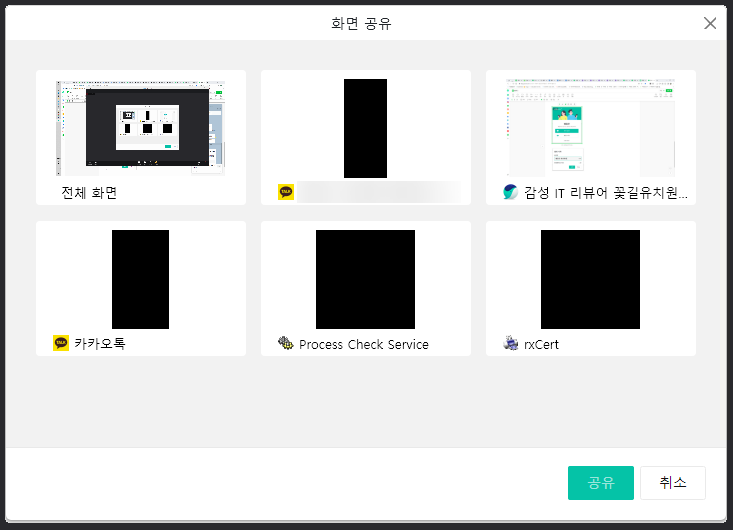
참가자 이름도 내 마음대로, 가상 배경도 내 마음대로 설정할 수 있습니다. 최근에 가상 배경이 추가된 것 같네요.