1. Linux 환경의 터미널 창에 다음 명령어를 입력합니다.
-> 참고로 ctrl + alt + t를 눌러 터미널 창을 띄운다.
sudo su
apt-get update
apt-get install gcc


2. vi 편집기로 코딩.
1) 다음 명령어를 입력하여 헤더 파일을 생성합니다.
같은 방법으로 .c 파일을 만들 수 있습니다.
vi Queue_List.hvi (파일명).c
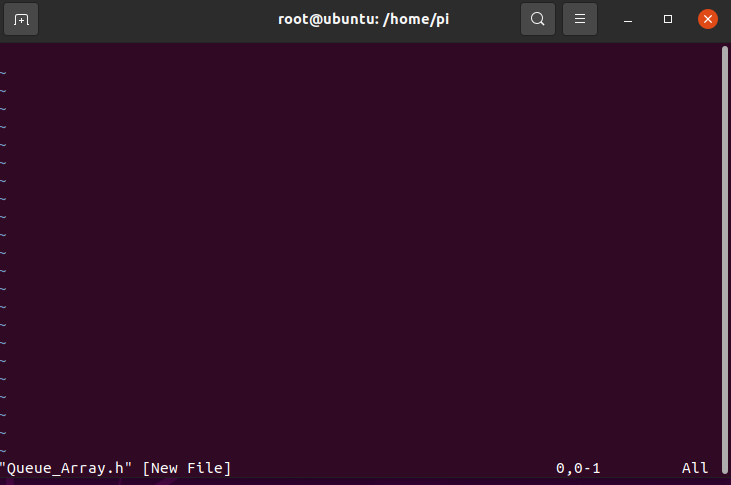
2) i를 누르면 헤더 파일(새 창)의 맨 아래 줄이 — INSERT –로 바뀝니다.
코딩을 하면 됩니다.

3) Esc를 누른 다음 :wq를 입력합니다.
-> Esc 키를 누르면 — INSERT — 사라집니다.
-> :wq를 누르면 파일이 저장되고 동시에 종료되며 원래 터미널 창으로 돌아갑니다.
-> 돌아온 창에서 ls 명령어를 누르면 파일이 생성된 것을 확인할 수 있다.

3. C 언어 전용 파일을 생성하고 c 파일을 저장합니다.
mkdir Cfile
mv Queue_Array.h Cfile
cd Cfile
ls
-> mkdir(폴더 이름) 다음에 (폴더)로 이동하려는 (파일)을 이동합니다.
-> 3, 4행 명령어를 이용하여 Cfile(= 파일명) 폴더 내부를 확인하여 파일 이동이 잘 되었는지 확인한다.

4. gcc로 컴파일합니다.
gcc (파일명) -o (컴파일 후 만들어진 파일명)
-> 예를 들어 main.c 파일을 main1로 컴파일하고 싶다면 아래 이미지와 같이 입력하면 됩니다.

5. 해보자.
./main1./(컴파일 후 만들어진 파일명)

-> 헤더 파일을 이용한 main.c 파일이 정상적으로 동작하는 것을 확인할 수 있다.