오늘은 좀 특수한 얘기를 해보려고 해 바로 컴퓨터 윈도7의 비밀번호 분실 및 암호 해제 방법이다. 즉, 단순히 암호를 변경하는 것이 아니라, 내가 설정한 로그인 패스워드를 잃어버렸을 때 해결하는 방법이다. 참고로 아무 준비 없이 그 자리에서 누구나 할 수 있다. 나쁜 쪽으로 악용되지 않기를 바라며 작성해 보려고 한다. 특히 usb 기동디스크 같은 장치가 없어도 되기 때문에 더 쉽게 할 수 있다고 생각한다. 참고로, 이 부분에 대해 처음 보는 분이 대다수이기 때문에, 첨부 화상과 설명이 길어질 수도 있으므로, 참고하기 바란다.
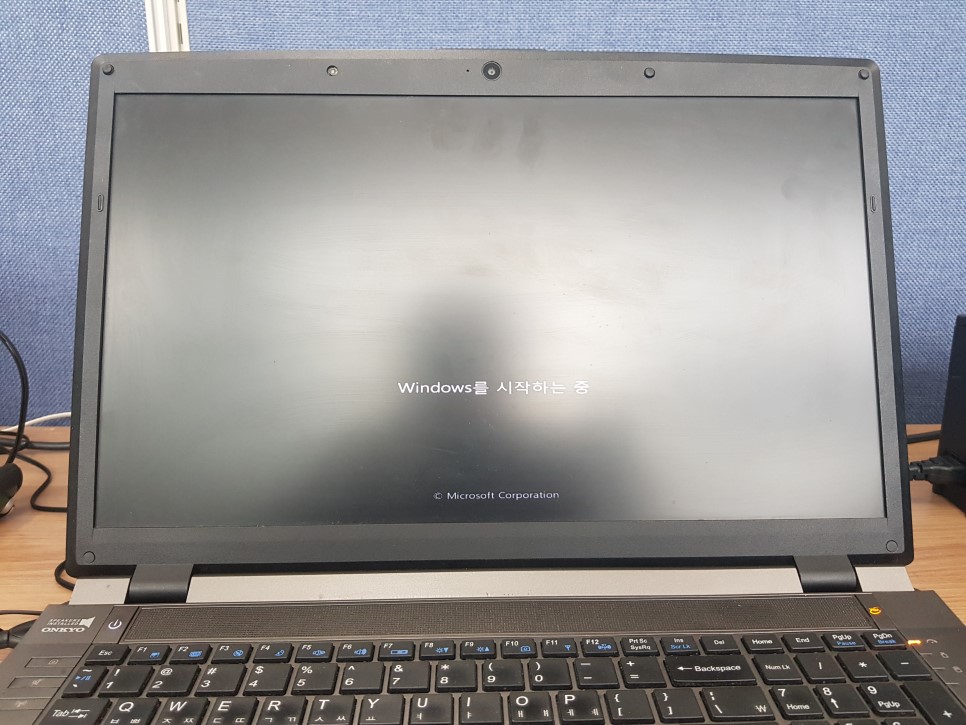
일단 절차는 컴퓨터를 켜면 아래와 같이 windows를 시작하고 있다는 글이 나온다. 이때 컴퓨터 전원 버튼을 강제로 눌러 꺼야 한다. 반드시 아래의 로그가 나올 때 타이밍을 맞춰서 꺼야 한다.
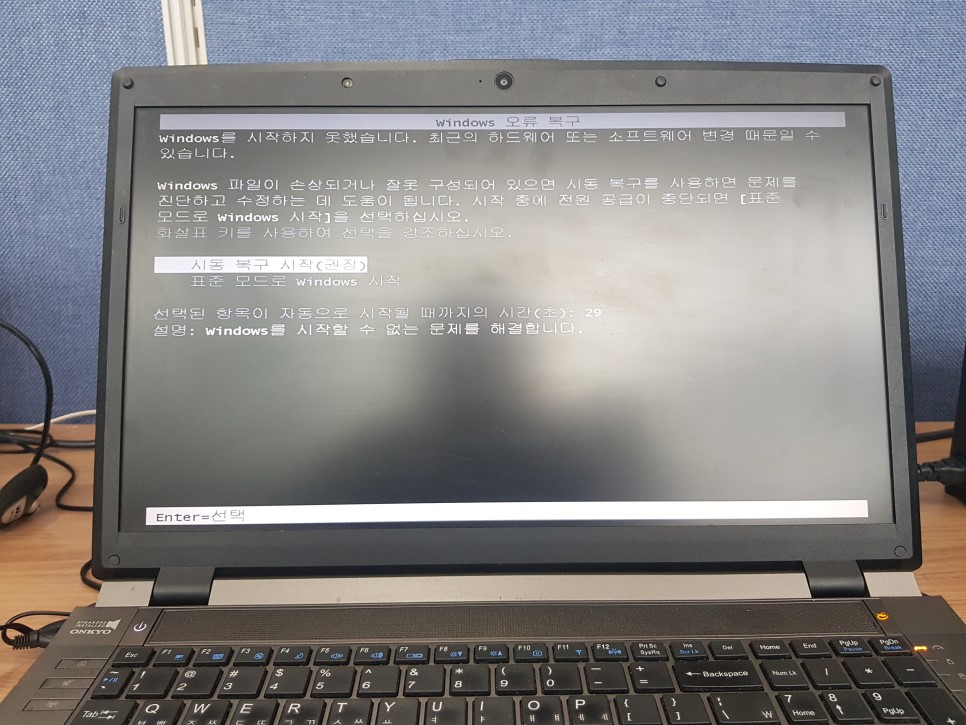
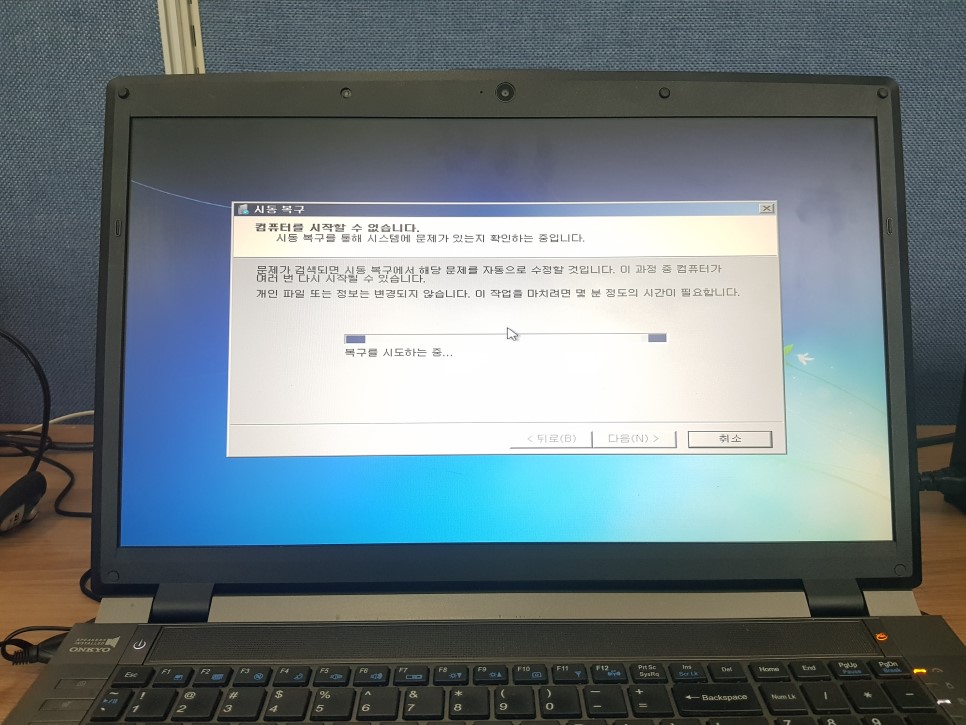
그러면 재 시작 시 Window s 오류 복구 모드가 나타난다. 여기에서 2가지 선택사항이 있는데, 시동복구와 표준모드가 있다. 우리가 해야 할 일은 시동복구 개시(권장)를 선택하고 엔터를 눌러 진입하면 된다.
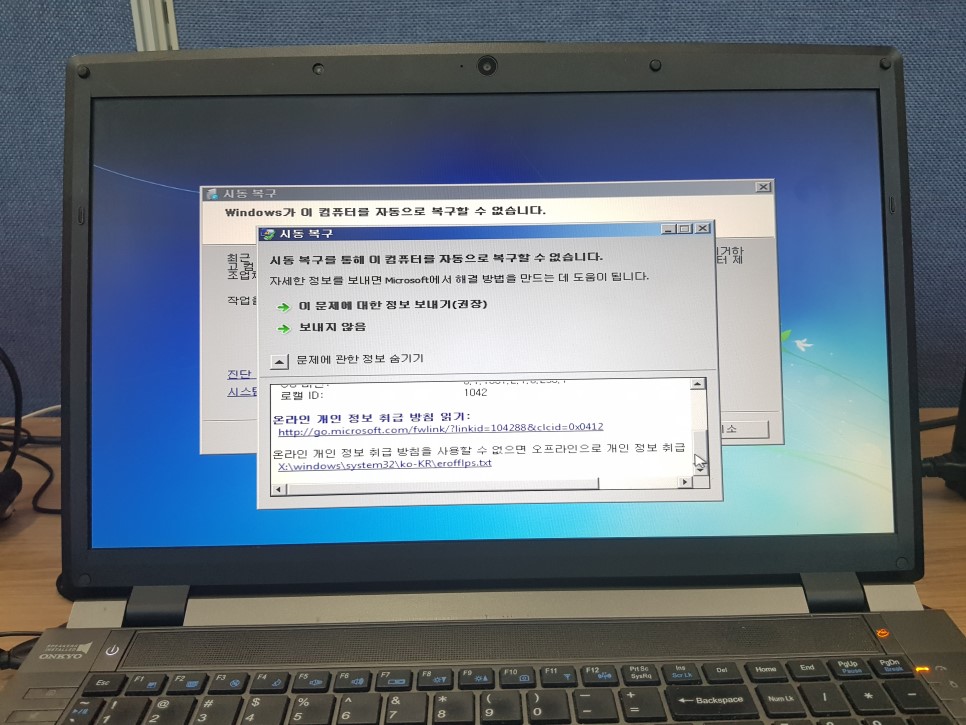
시동 복구 모드로 약 대기시간이 걸리지만 다소 오래 걸릴 수도 있지만 기다리면 된다. 본인은 여러 pc를 직접 해본 결과, 최대 10분을 넘지는 않는다는 것을 확인했다.
시동 복구가 끝나면 자동으로 복구가 안 된다는 문구가 나오는데 여기서 보내지 않겠다는 문구 아래 화살표를 누르면 온라인 개인정보 취급방침을 사용할 수 없다는 댓글이 뜨는 데 두 번째 링크가 걸린 X:windowsystem32ko-krerofflps.txt를 선택하면 된다.
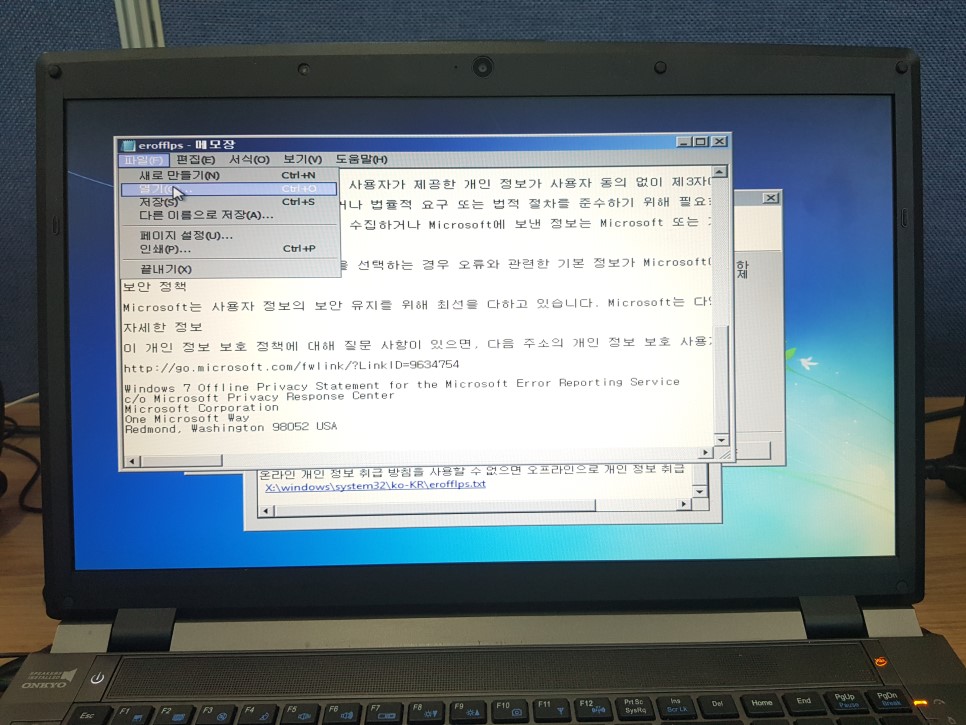
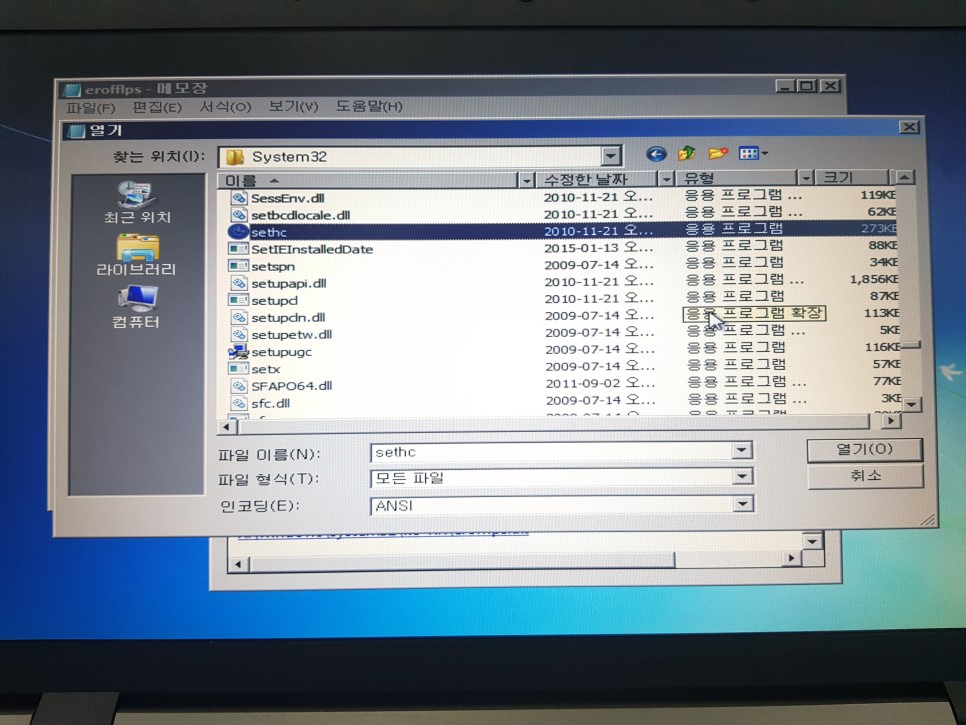
그러면 텍스트 창이 하나 열리는데 상단 파일→열기를 눌러야 한다.
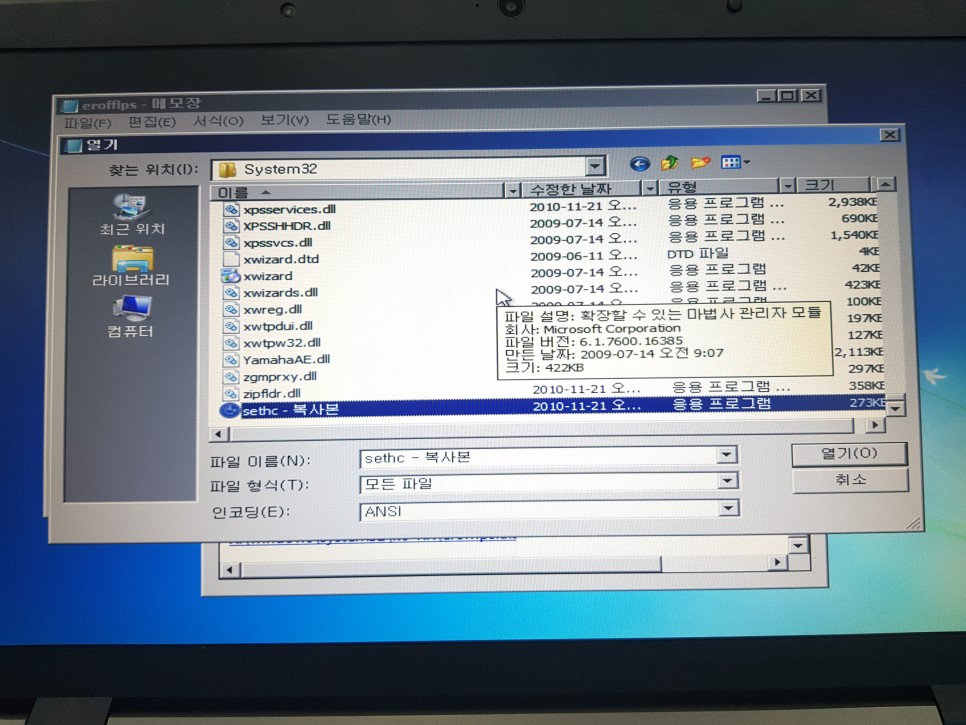
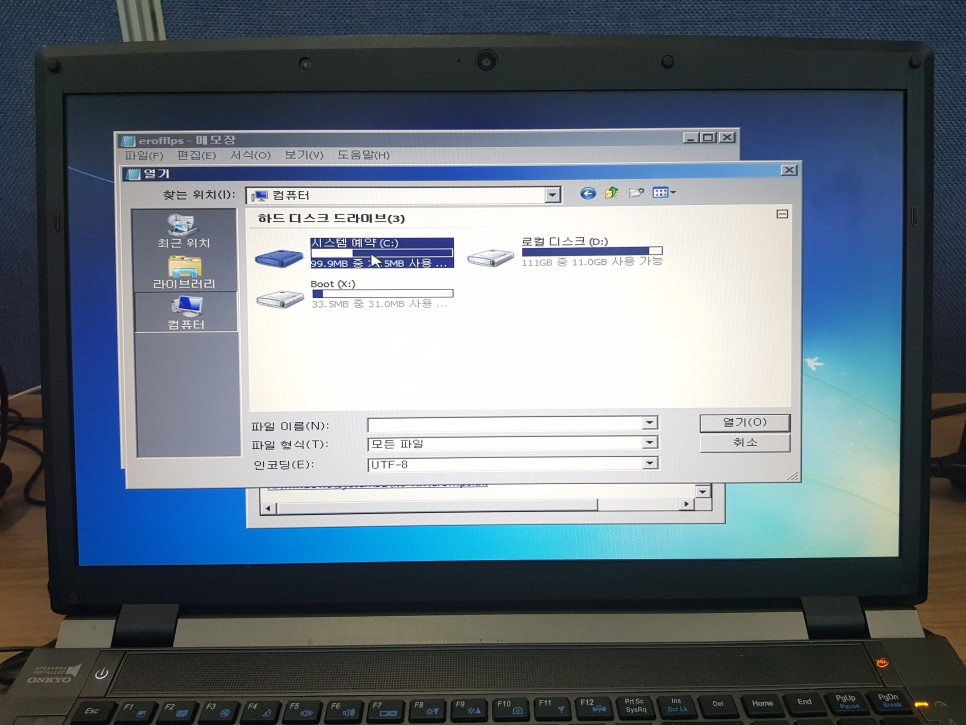
열기서 아래의 파일형식( T) 부분이 텍스트 문서로 되어 있는데 이를 모든 파일로 변경하여야 한다. 그리고 하드디스크 드라이브라는 3개가 보인다. 이 중 용량이 모두 차 있는 드라이브를 보면 로컬 디스크(D)로 나오는데 여기를 클릭해서 진입해야 한다.
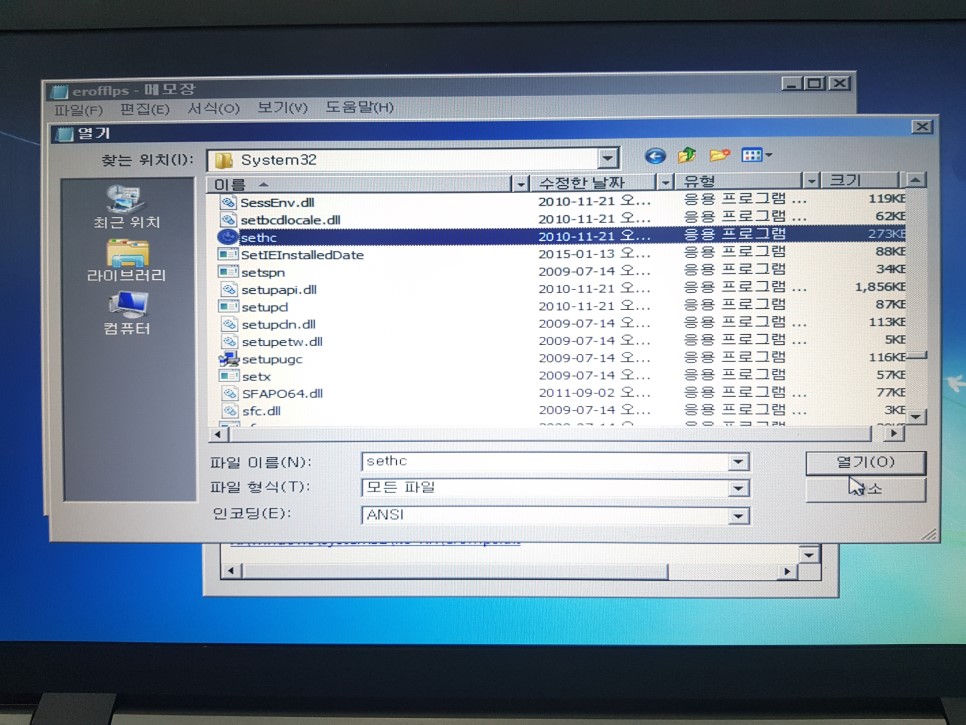
폴더 주소는 로컬 디스크(D)→Windows→시스템32폴더에 들어가 sethc 파일을 찾아야 한다. 여기에는 꽤 파일이 많기 때문에, 시간이 걸릴지도 모른다. 더 쉽고 빠르게 찾으려면 s를 눌러 s로 시작하는 파일이 먼저 보이도록 한 뒤 순서대로 찾는 것이 빠를 것이다.
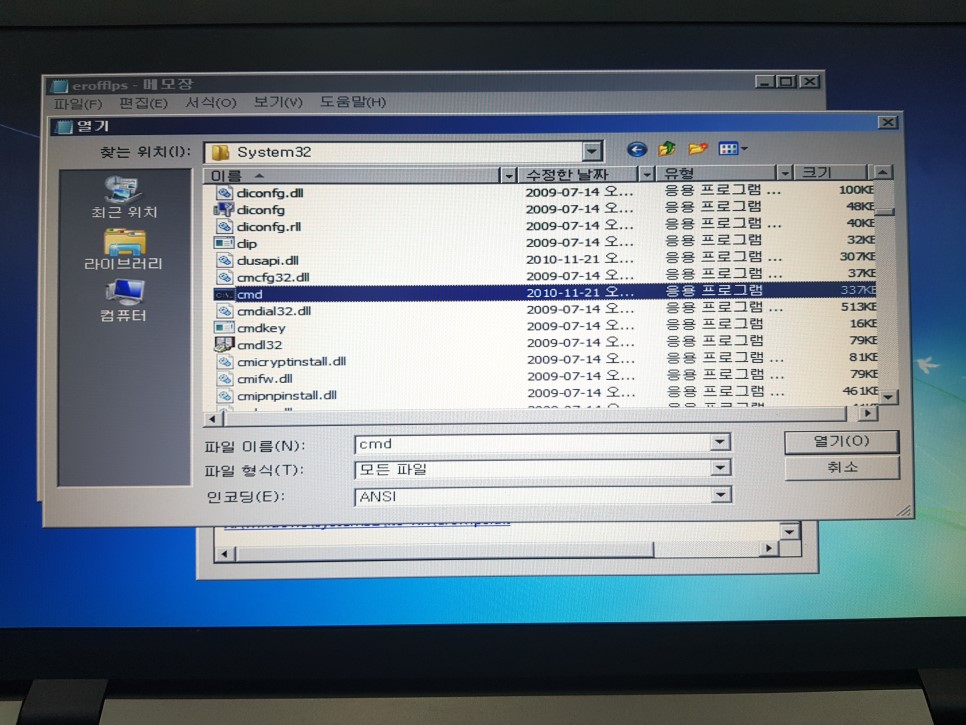
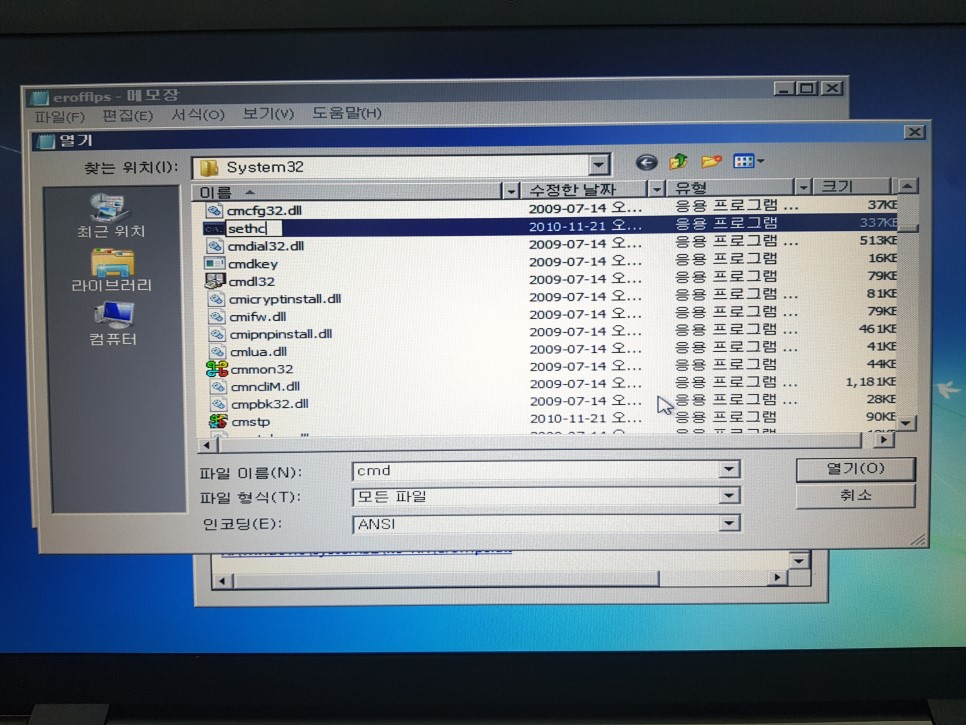
복사본을 위에서 작성한 후 원본 파일은 삭제하면 된다. Delete 키를 눌러도 되고 마우스 오른쪽 버튼을 클릭하여 삭제를 눌러도 된다.
cmd를 찾으면 해당 파일 이름을 변경해야 한다. 위에서 삭제한 sethc명으로 변경하면 된다. 마우스 오른쪽 버튼을 클릭하면 이름 변경을 눌러도 되고, F2 키를 눌러도 된다. 참고로 이 과정에서 실제로 파일을 열지는 않을 단순하게 파일을 찾기 위해서다. 모든 것이 완료되면 컴퓨터를 종료 후 부팅하면 된다.
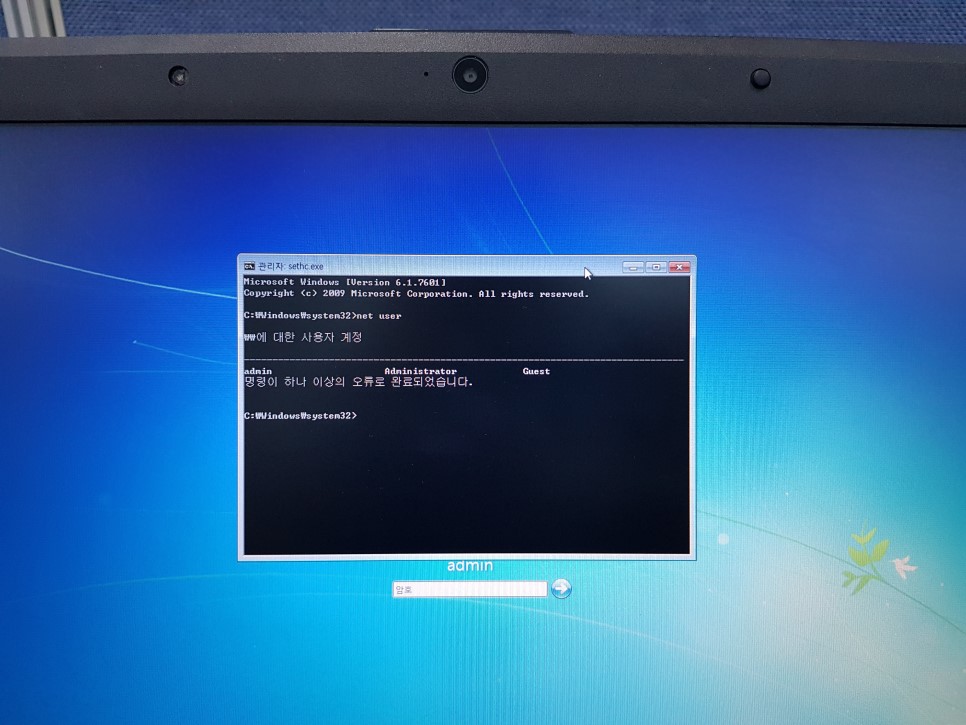
PC가 다시 켜지면 마지막 작업만 하면 되는데 Shift 키를 아래와 같이 검은색 창이 열릴 때까지 연속적으로 눌러야 한다. 5회에서 10회 정도 누르면 된다. 그리고 내 컴퓨터 이름이 무엇으로 되어 있는지를 검색해서 확인해야 한다.
netuser 입력 후 엔터를 누른다.
검색했더니 내 컴퓨터 이름이 admin이라고 나왔다. 아마 사용자들도 처음에 나오는 문구가 나왔을 것이다. 이것을 꼭 기억하고 있어야 하고, 기억하기 어렵다면 어딘가에 메모를 해야 한다.
그리고 netuser admin* 엔터를 눌러 컴퓨터 윈도7 비밀번호 분실을 초기화 할 수 있다.여기서 netuser까지는 똑같이 입력하고 admin 부분만 각자의 컴퓨터 이름을 입력 후 *까지만 쓰면 된다. 그리고 마지막으로 exit까지 입력하고 종료한 후 pc 재부팅을 하면 로그인 화면이 완전히 사라지고 바탕화면으로 바로 들어가게 된다. 이걸로 마무리를 짓도록 하겠습니다.
출처 : http://blog.naver.com/frame_main/221576674449 오늘은 좀 특수한 이야기를 나눠볼까 해. 바로 컴퓨터 윈도7의 비밀번호 분실 및 암호 해제 방법이다. 즉, blog.naver.com