갤럭시 구글 Play 스토어 다운로드 불가 대기 중 오류 문제를 해결하는 방법
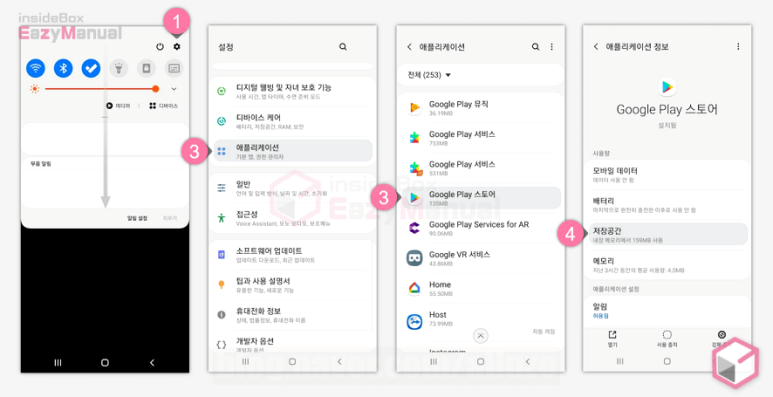
상 상단에 있는 Status bar를 아래쪽에 터치하여 내린 후 [설정]아이콘, ᅳᆯ アイコン를 터치해서 액세스합니다.설정 설정 어플리케이션이 열리면, [어플리케이션] ᅳᆯᆯ 항목을 찾아서 다시 터치합니다.임시 어플리케이션 메뉴에서 아래로 스크롤해서 이동하고, [Google Play 스토어] ᅳᆯ를 찾아서 상세 설정 화면에 접속합니다. 기본적으로는 알파벳 순으로 나열되어 있기 때문에 찾기가 그다지 어렵거나 하지는 않아요. G Google Play 스토어의 상세 설정 항목에서, [저장 공간] ᅳ일반적으로 메뉴를 터치합니다.
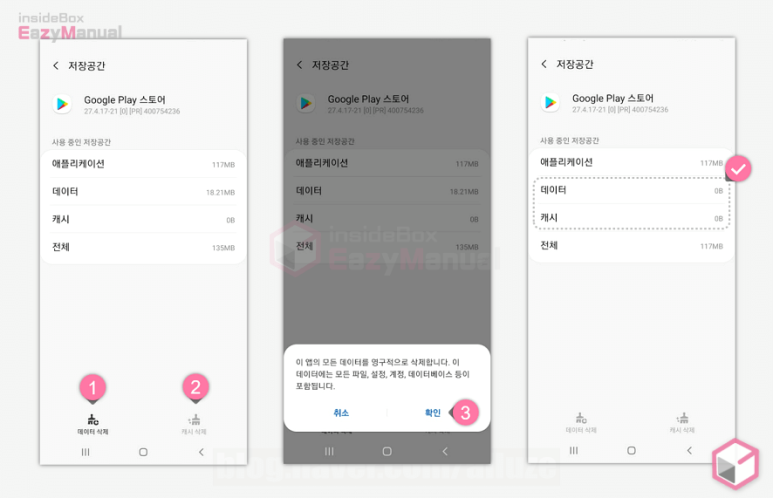
저장 저장 공간의 상세 설정 메뉴의 아래쪽에 있는 [데이터 삭제][와 [캐시 삭제] ᅳᆯᆯ 작업을 진행합니다.[ [데이터 삭제] 시 삭제 관련 내용의 안내를 확인 할 수 있습니다. 지워도 되는 내용이니 그냥 [OK] ‘ 」’을 눌러 삭제를 진행합니다.
위 설정을 실행한 후 다시 플레이스토어에 가서 다운로드 받지 못한 부분이 정상적으로 동작하는지 체크합니다.
2.2. 다운로드 가능한 네트워크로 변경하기 위한 조치를 취해도 개선되지 않으면 저장 공간에 대한 내용이 문제가 아니라는 것이군요. 이 경우 네트워크를 다운로드 할 수 있는 환경이 아닌 상태인 것 같습니다만. 이 경우 인터넷 네트워크 설정을 변경하여 이 문제를 해결할 수 있을 것입니다.
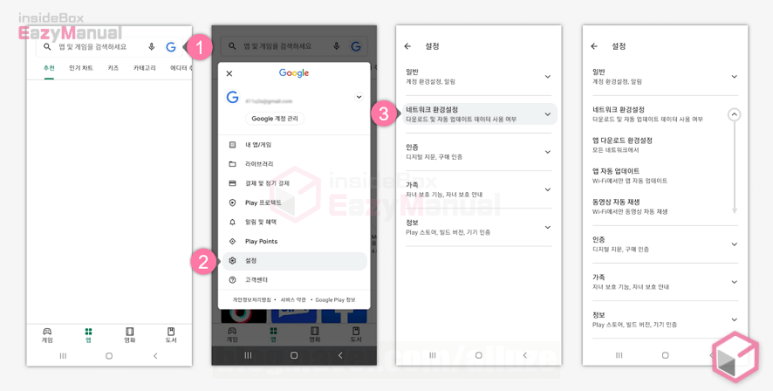
다시 다시 구글 Play 스토어 앱을 실행하고 우측 상단의 프로필 아이콘 を 아이콘을 클릭합니다.ᅳ러면 그러면 이렇게 상세 옵션을 확인할 수 있고, 이 중에서 [설정] を を 메뉴를 선택합니다.설정 설정 메뉴에서 [네트워크 환경설정] ᅳᆯᆯ ᆯᆯ 항목을 다시 터치해서 메뉴 항목을 확장해 주세요.
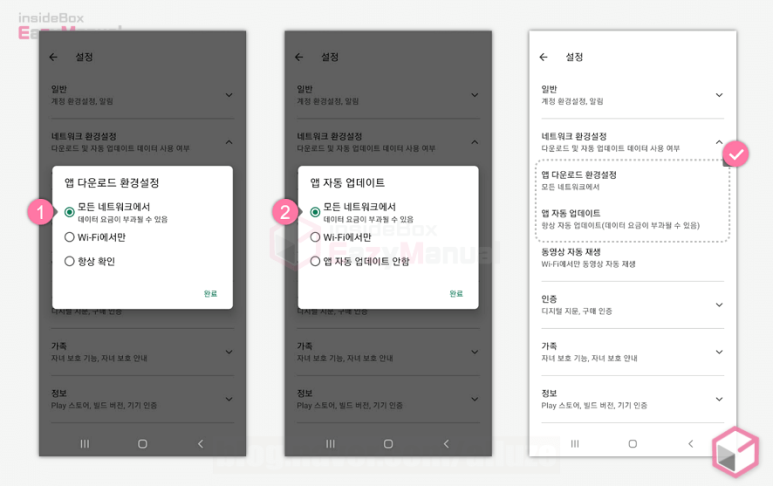
ᅳ일반적으로 네트워크의 환경설정에서 아래에 정리해 놓은 2개의 항목을 수정하고, [완료]된 버튼을 누르면 됩니다.앱 다운로드 환경설정은 [모든 네트워크상에서]に로 수정할게요.앱 자동 업데이트는 [모든 네트워크에서]に로 수정할게요.위에서 위에서 설명한 두 가지 설정을 수정하면 다시 플레이스토어에서 정상적으로 다운로드 할 수 있는지 확인하십시오.
3. 글을 마무리하면서, 오늘 포스팅에서는 갤럭시 등 안드로이드 스마트폰에서 구글 플레이스토어의 앱이 다운로드 받지 못하는 증상을 해결하는 방법에 대해 공부했습니다.
기기 자체의 결함이 없다면 아마도 기본적인 오류는 모두 알려드린 설정 값을 조정하여 해결할 수 있을 것입니다. 설정을 하고 나서 재기동하는 것이 좋습니다.
스마트폰을 사용할 때 다운로드가 안되면 무척 곤란한데요. 이처럼 다운로드가 되지 않아 불편하실 경우, 위의 포스팅 내용을 참고하여 간단하게 설정만 수정하여 적용해 보시기 바랍니다.
최대한 간단하게 작성하려고 했는데 어떤지 모르겠네요. 오늘은 여기서 마칩니다!! ૮ • ᴥ • ა
4) 잠깐만요!!댓글이나 관련 범주의 글 중에 우리가 오늘 다룬 내용과 비슷한 주제의 글이 있을 수 있습니다. 필요하신 경우 함께 확인하세요.